
Nowe zestawienie to drugi etap procesu zamawiania danych, który następuje po utworzeniu bazy danych.
Służy dwóm głównym celom:
- precyzyjnej wycenie kosztów,
- zapewnieniu aktualności posiadanej bazy bez ponoszenia dodatkowych opłat za zakupione wcześniej rekordy.
Po utworzeniu nowej bazy, możesz rozpocząć tworzenie w jej obrębie nowego zestawienia. To moment, w którym definiujesz, jakie dane dokładnie chcesz pobrać, zarządzając finalną ceną.
Jeszcze nie utworzyłeś bazy danych? Sprawdź instrukcję: Jak utworzyć nową bazę danych?
Krok 1: Przejście do kreatora nowego zestawienia
Serwis Baza firm i osób posiada dwie ścieżki dostępu do kreatora nowego zestawienia:
A. Bezpośrednio po stworzeniu bazy ("od zera")
Po ustawieniu wszystkich kryteriów (PKD, Lokalizacja, Forma prawna itd.) i kliknięciu „Utwórz bazę”, system wymusi logowanie lub rejestrację konta.
Po zalogowaniu zostaniesz automatycznie przekierowany do etapu tworzenia Nowego zestawienia.
B. Poprzez sekcję „Moje bazy”
Jeśli chcesz zaktualizować już posiadaną bazę (dokupić dane lub pobrać nowe rekordy), wybierz opcję „Moje bazy” z menu. Następnie, dla wybranej bazy, kliknij opcję „Nowe zestawienie”.
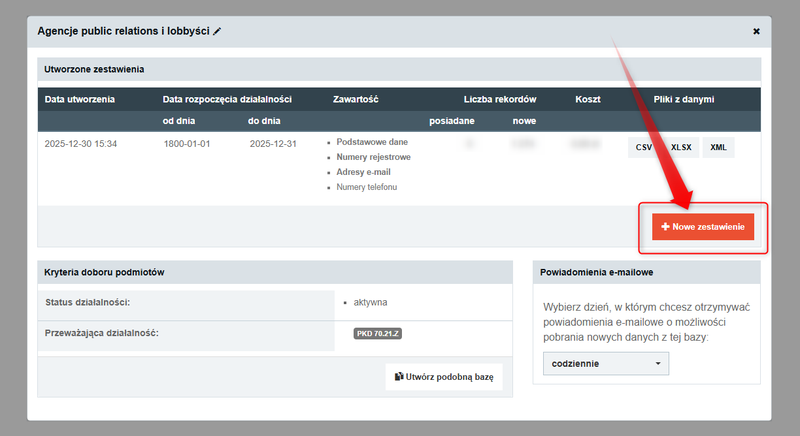
Krok 2: Dobór rekordów w zestawieniu
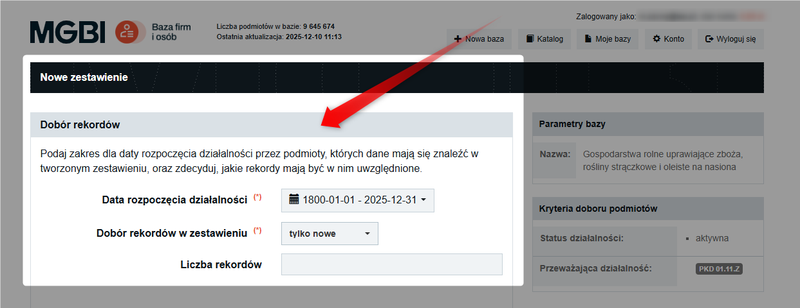
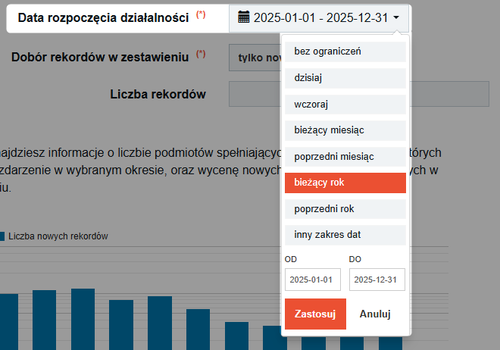
W sekcji "Dobór rekordów" możesz określić między innymi, jakie rekordy mają znaleźć się w generowanym pliku. Wskaż zakres dat rozpoczęcia działalności dla interesujących Cię podmiotów.
Aby dotrzeć do firm planujących rozpoczęcie działalności, ustaw zakres dat końcowych na kilka miesięcy do przodu.
Serwis zawiera rekordy z przyszłą datą rozpoczęcia, ponieważ rejestry publiczne pozwalają na taką deklarację już w momencie składania wniosku o rejestrację.
Zanim dokonasz wyboru, warto wyjaśnić, jak serwis odróżnia rekordy:
- Nowy rekord – to taki, w którym nie kupiłeś dotychczas ani jednej grupy informacji.
- Posiadany rekord – jeśli w przeszłości zamówiłeś z danego rekordu choćby podstawowe dane, trafia on na stałe do puli Twoich posiadanych rekordów.
Wybierz jedną z opcji doboru rekordów w zestawieniu:
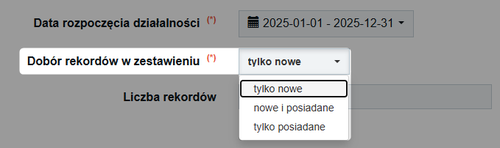
Serwis pamięta, które rekordy zostały wcześniej zakupione, dzięki czemu nie płacisz drugi raz za te same dane.
Krok 3: Precyzyjna wycena (opcja „Wymagane”)
To najważniejszy etap pozwalający kontrolować finalny koszt i zakres danych. Z ogólnej, maksymalnej wyceny, którą widziałeś w Kreatorze przechodzisz do precyzyjnej wyceny bazującej na jakości danych.
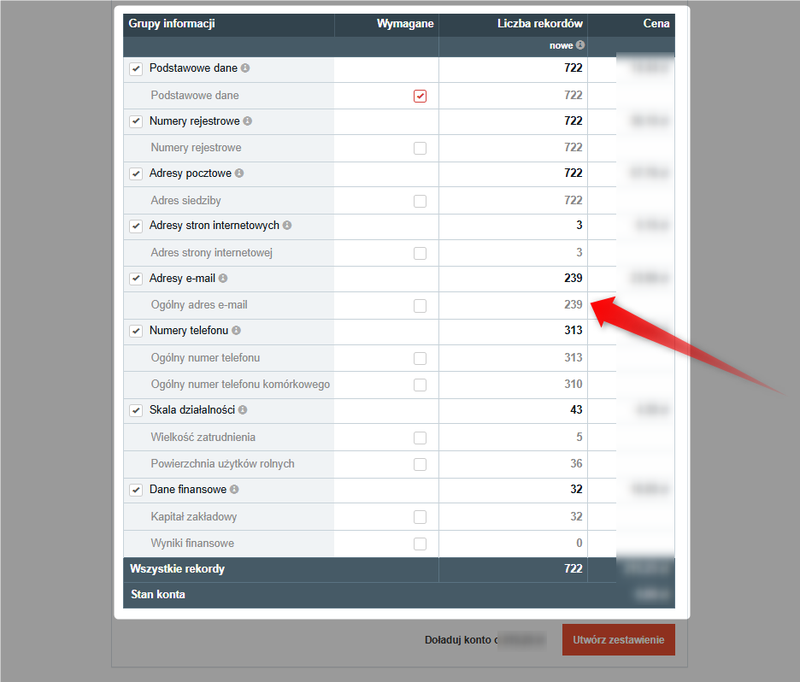
W tym widoku prezentowane są "Grupy informacji" (np. Podstawowe dane, Adresy e-mail, Numery telefonu, Dane finansowe).
Cena jednego rekordu jest sumą cen dla wszystkich wybranych grup informacji.
Możesz aktywnie zarządzać końcową ceną zestawienia, korzystając z funkcji „Wymagane”.
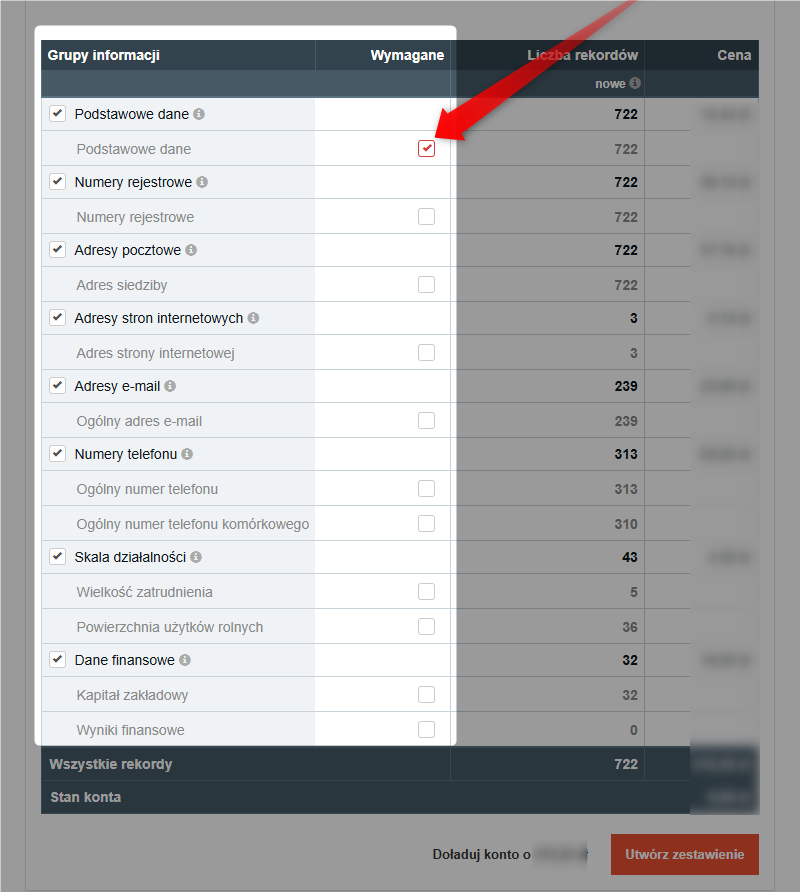
Po zaznaczeniu grupy informacji jako wymaganej serwis automatycznie od nowa przeliczy statystyki dla bazy i zmniejszy liczbę rekordów w podsumowaniu, pozostawiając tylko te, które posiadają wszystkie wymagane dane.
Na przykład, po ustawieniu pola "Ogólny adres e-mail" jako wymaganego, liczba rekordów uwzględnionych w wycenie zmniejsza się z 722 do 239, gdyż tylko tyle podmiotów posiada tę informację.
Końcowy koszt to 30% pierwotnej wyceny.
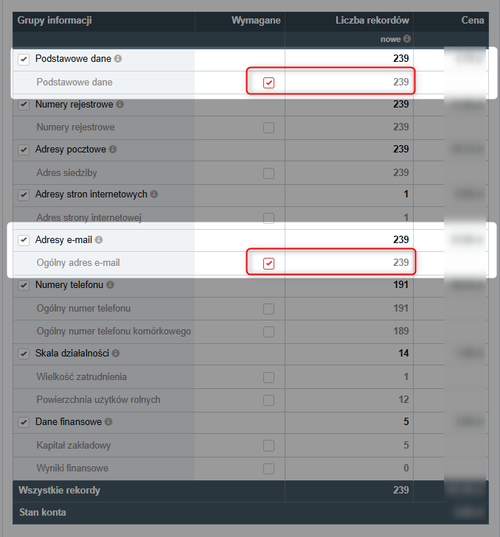
Pole Wymagane musi być zaznaczone dla co najmniej jednej grupy informacji.
Krok 4: Płatność i utworzenie Zestawienia
Proces zakupu danych w serwisie opiera się na modelu "prepaid" (portfela). Oznacza to, że aby zrealizować zamówienie, na Twoim koncie musi znajdować się wystarczająca ilość środków.
Po określeniu dokładnego zakresu danych, które mają zostać uwzględnione w zestawieniu, na dole strony zostanie wyświetlony końcowy koszt dla wszystkich rekordów.
Serwis porówna koszt zamówienia z Twoim aktualnym stanem konta.
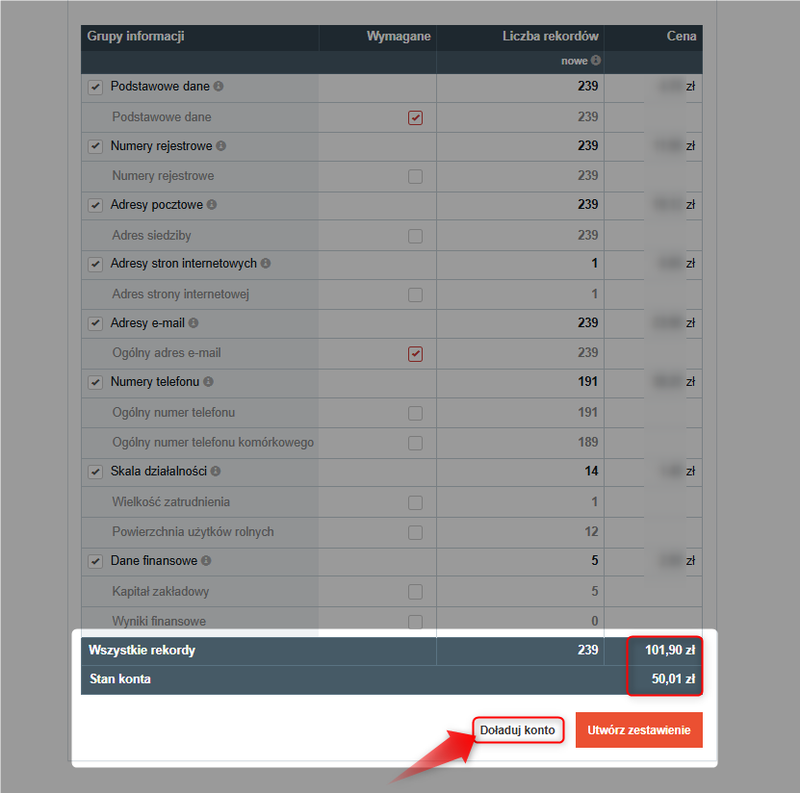
- Jeśli masz za mało środków, kliknij przycisk „Doładuj konto”. Zostaniesz przekierowany do formularza płatności.
- Jeśli masz wystarczające środki, przejdź bezpośrednio do finalizacji. Kliknij przycisk „Utwórz zestawienie”. Serwis poprosi Cię o ostateczne potwierdzenie transakcji.
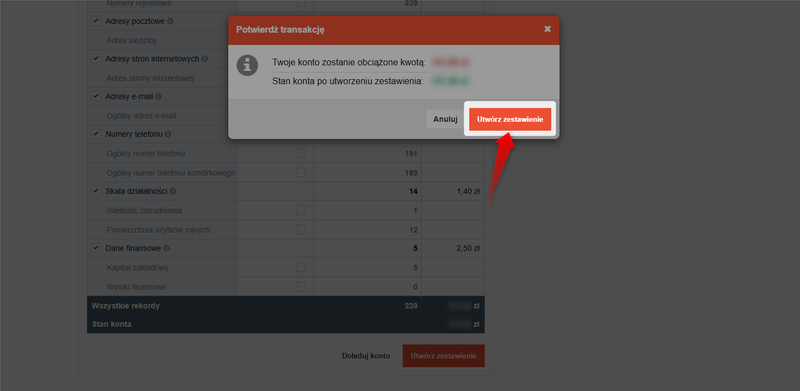
Po potwierdzeniu transakcji Twoje konto zostanie obciążone, a serwis zapisze nowe zestawienie.
Krok 5: Dostępność plików
Po pomyślnym utworzeniu zestawienia i obciążeniu Twojego konta, serwis automatycznie przekieruje Cię do sekcji „Moje bazy”, gdzie zamówione dane będą gotowe do pobrania.
Pamiętaj o dwóch kluczowych zasadach:
- Pliki możesz pobierać przez 30 dni od momentu ich utworzenia.
- Gdy pliki wygasną, możesz je wygenerować ponownie.
Szczegółowy opis procesu pobierania danych znajdziesz w instrukcji: Jak pobrać zamówione pliki z danymi?