Filtr to lista identyfikatorów dłużników lub sygnatur postępowań, którą zapisujesz na swoim koncie w Liście upadłości, w serwisie iMSiG.pl. Raz utworzony filtr możesz wykorzystywać wielokrotnie - bez ponownego wpisywania numerów.
Filtry przydadzą Ci się, gdy:
- chcesz wyeksportować do pliku Excel ogłoszenia dotyczące tylko wybranej grupy dłużników,
- chcesz codziennie otrzymywać e-mail o nowych ogłoszeniach dotyczących Twoich dłużników,
- pracujesz z dużą listą identyfikatorów i chcesz ją łatwo aktualizować w Excelu.
Gdzie wykorzystać filtr?
Filtr możesz wykorzystać w dwóch miejscach panelu:
1️⃣ Raporty - filtr wskazuje, dla których dłużników system ma przygotować plik z ogłoszeniami (np. w formacie Excel).
Nazwa filtra będzie widoczna na liście wygenerowanych raportów.
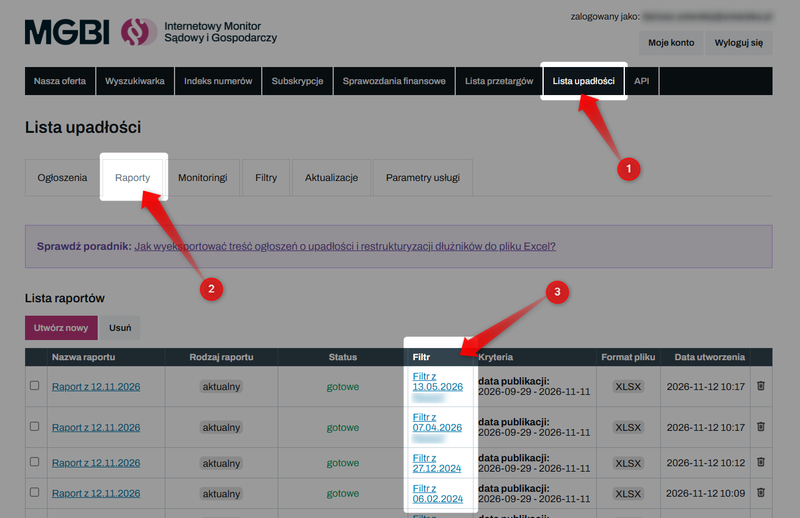
👉 Więcej: Jak wyeksportować treść ogłoszeń o upadłości i restrukturyzacji dłużników do pliku Excel?
2️⃣ Monitoringi - filtr wskazuje, których dłużników system ma obserwować i o czyich nowych ogłoszeniach ma Cię informować e-mailem.
Nazwa filtra będzie widoczna na liście monitoringów oraz w tytule powiadomień e-mail.
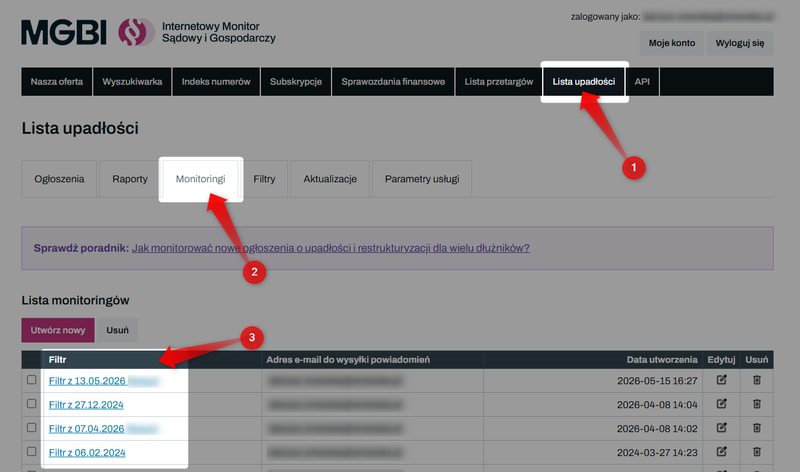
👉 Więcej: Jak monitorować nowe ogłoszenia o upadłości i restrukturyzacji dla wielu dłużników?
Nadaj filtrowi nazwę, która jasno opisuje grupę dłużników (np. „Klienci leasingowi 2026”). Dzięki temu łatwo rozpoznasz go zarówno w raportach, jak i w powiadomieniach e-mail.
Co może zawierać filtr?
W filtrze możesz umieścić:
- numery rejestrowe dłużników: NIP, PESEL, REGON, KRS,
- sygnatury postępowań z Krajowego Rejestru Zadłużonych (KRZ) lub Monitora Sądowego i Gospodarczego (MSiG) - jeśli chcesz obserwować tylko wybrane sprawy.
W jednym filtrze możesz łączyć różne rodzaje identyfikatorów, np. numery NIP i PESEL.
Maksymalna liczba identyfikatorów w jednym filtrze zależy od posiadanego planu abonamentowego (więcej informacji poniżej w sekcji „Limity”).
Tworzenie filtra
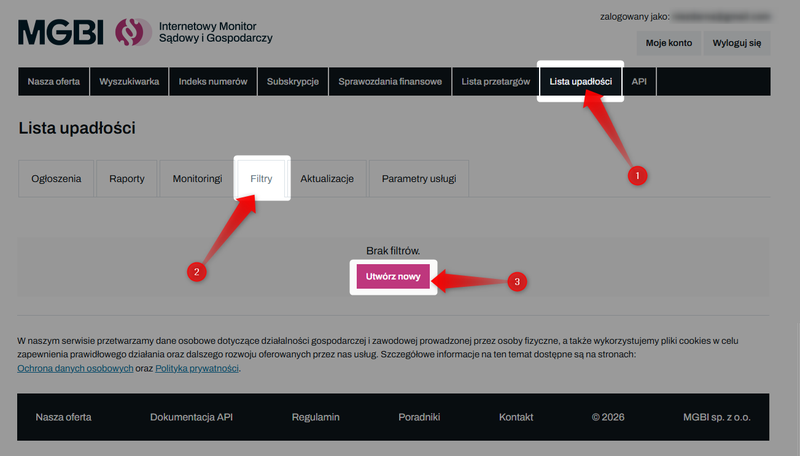
Zaloguj się w serwisie iMSiG.pl i przejdź do zakładki „Lista upadłości”. Następnie wejdź w zakładkę „Filtry” i kliknij „Utwórz nowy”.
Nadaj filtrowi nazwę.
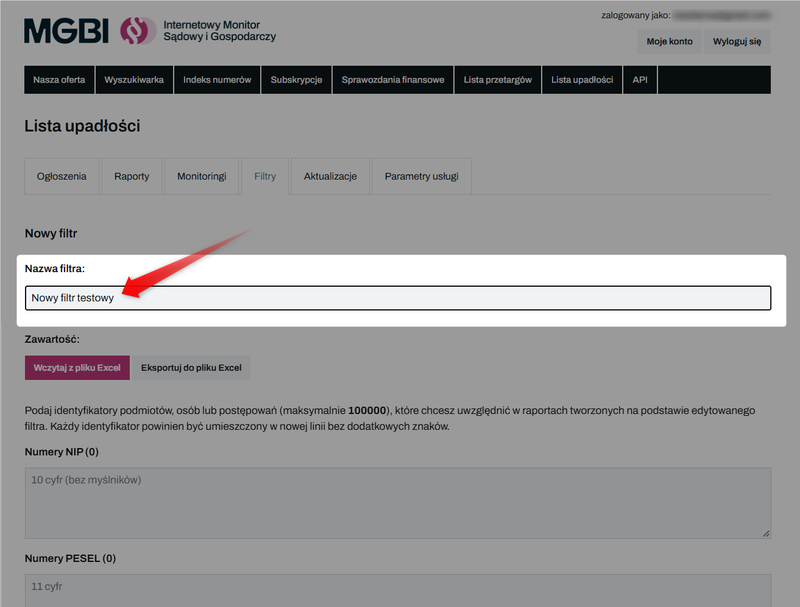
Identyfikatory możesz dodać na dwa sposoby:
- wklejając je ręcznie,
- importując z pliku Excel.
Sposób 1: Wklejenie identyfikatorów
W polu tekstowym wklej numery rejestrowe dłużników lub sygnatury postępowań. Każdy identyfikator powinien znaleźć się w nowej linii. Numery wpisuj bez myślników, spacji i innych znaków (np. przecinków czy średników).
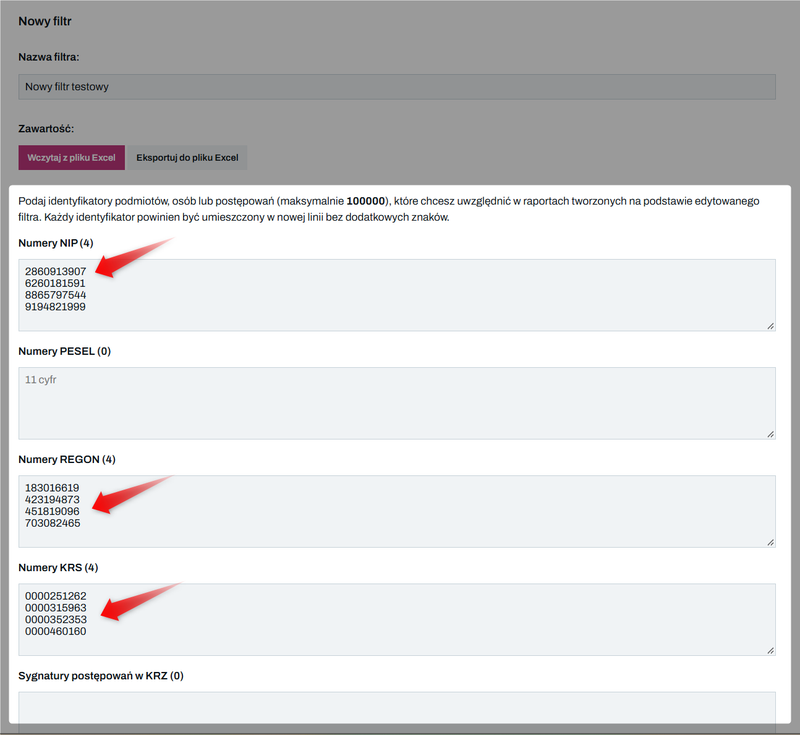
Ten sposób sprawdzi się przy krótszych listach dłużników.
Sposób 2: Import z pliku Excel 🆕
Jeśli Twoja lista dłużników jest zapisana w Excelu, nie musisz kopiować numerów pojedynczo do panelu - możesz wgrać cały plik.
Jak przygotować plik?
- Wpisz identyfikatory w jednej kolumnie - każdy w osobnym wierszu, zgodnie z poniższym zrzutem, układ kolumn powinien być identyczny.
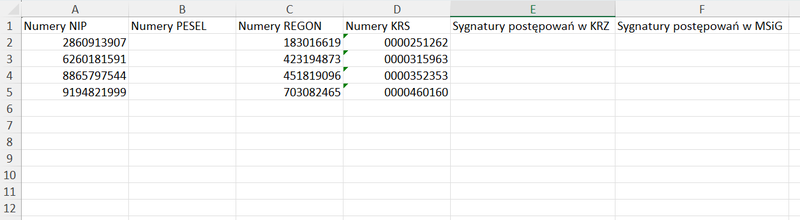
- Numery wpisuj bez myślników, spacji i innych znaków.
- Nie zostawiaj pustych wierszy pomiędzy numerami.
📥 Pobierz przykładowy plik
Excel automatycznie usuwa zera z początku liczb, a niektóre numery PESEL (np. osób urodzonych po 2000 r.) lub KRS zaczynają się od zera. Aby tego uniknąć, przed wpisaniem numerów zaznacz kolumnę, kliknij prawym przyciskiem myszy i wybierz Formatuj komórki → Tekstowe.
Aby zaimportować plik, kliknij przycisk „Wczytaj z pliku Excel” i wybierz plik ze swojego komputera.
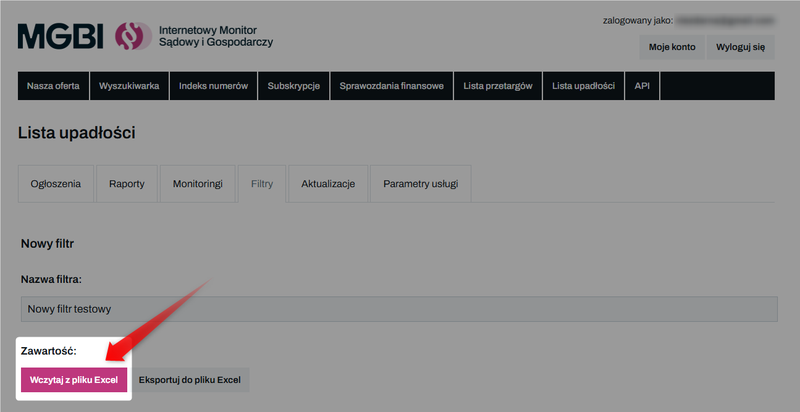
Identyfikatory z pliku pojawią się w polu tekstowym.

Import zastępuje całą dotychczasową listę w polu tekstowym – numery, które były tam wcześniej, zostaną usunięte. Jeśli chcesz dopisać nowych dłużników do istniejącego filtra, umieść w pliku zarówno dotychczasowe, jak i nowe identyfikatory.
Porządkowanie listy
Przy pracy z dużą liczbą identyfikatorów warto skorzystać z narzędzia do automatycznego sortowania identyfikatorów i usuwania duplikatów. Pozwala ono błyskawicznie „oczyścić” listę, np. gdy ten sam dłużnik pojawił się w pliku kilka razy. Funkcja jest zaznaczona domyślnie dla każdego nowego filtra.
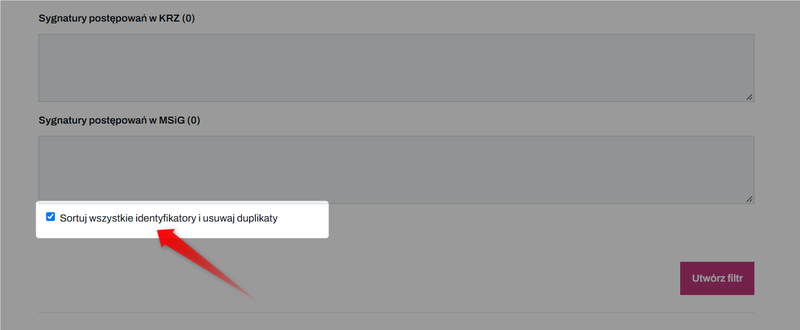
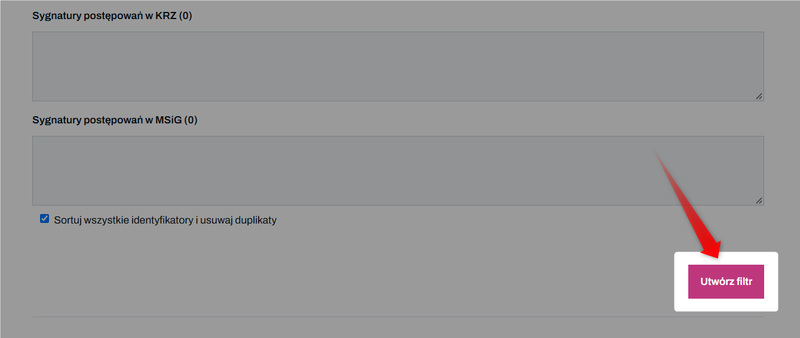
Na koniec kliknij „Utwórz filtr”. Zostaniesz poinformowany o tym, że filtr możesz już wykorzystać do utworzenia nowego raportu lub monitoringu.
Eksport filtra do pliku Excel 🆕
Zawartość każdego zapisanego filtra możesz pobrać jako plik Excel. Przyda się to, gdy chcesz:
- sprawdzić, czy w filtrze znajdują się właściwi kontrahenci,
- zaktualizować listę w Excelu - dodać nowych dłużników lub usunąć tych, z którymi już nie współpracujesz,
- przekazać listę obserwowanych podmiotów współpracownikom.
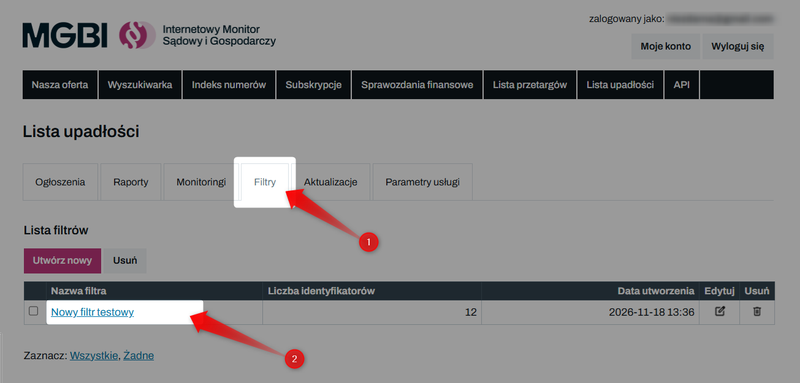
Aby wyeksportować filtr, przejdź do zakładki „Filtry” i na liście kliknij nazwę filtra, który chcesz wyeksportować.
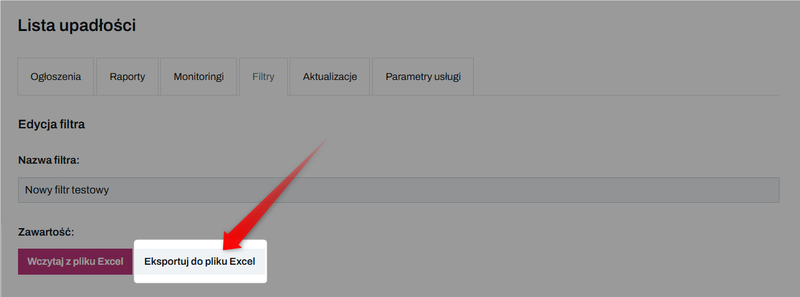
Następnie kliknij przycisk „Eksportuj do pliku Excel”:
Plik zostanie pobrany na Twój komputer.
Jeśli pobieranie pliku nie działa, spróbuj wyczyścić pliki cookies w przeglądarce lub otworzyć panel w oknie prywatnym przeglądarki (tryb incognito).
Edycja i usuwanie filtra
Edycja
Aby zmienić nazwę filtra lub listę identyfikatorów, przejdź do zakładki „Filtry” i kliknij nazwę filtra lub przycisk „Edytuj”.

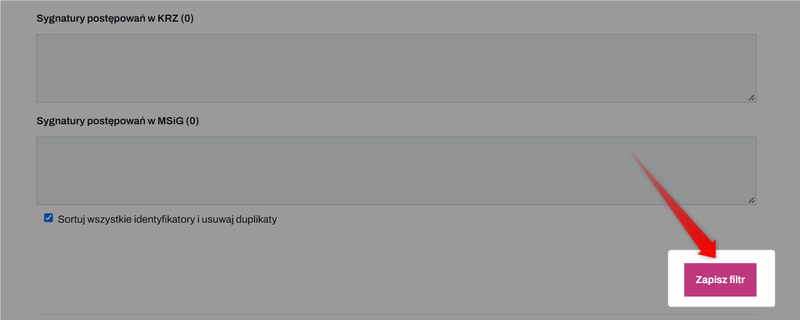
Wprowadź zmiany i zapisz je przyciskiem „Zapisz filtr” na dole strony.
Zmiany w filtrze będą automatycznie uwzględniane w monitoringach oraz w nowych raportach tworzonych na jego podstawie. Raporty wygenerowane wcześniej pozostaną bez zmian.
Aktualizacja dużej listy krok po kroku
Wyeksportuj filtr do Excela, wprowadź zmiany w pliku, a następnie zaimportuj go ponownie. Import zastąpi dotychczasową listę, dlatego plik powinien zawierać wszystkie identyfikatory, które mają pozostać w filtrze.
Usuwanie
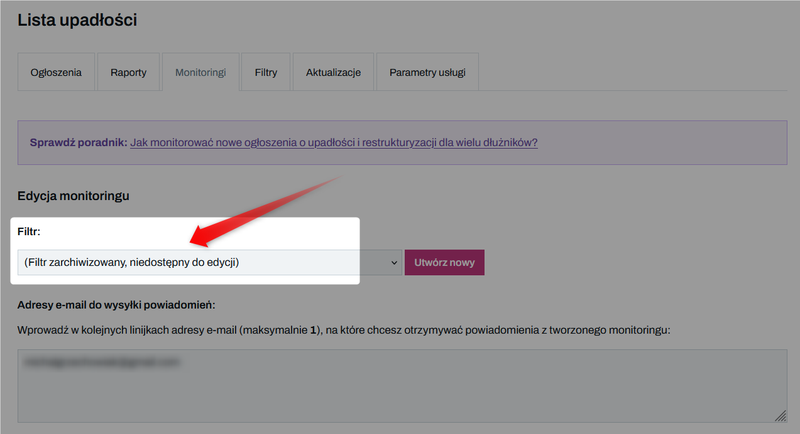
Przed usunięciem filtra sprawdź, czy nie korzysta z niego żaden monitoring. Usunięcie filtra nie wyłącza monitoringu – będzie on nadal wysyłał powiadomienia dla dłużników z filtra, który usunąłeś, ale nie będziesz już mógł zmienić w nim listy identyfikatorów.
W edycji takiego monitoringu, w polu „Filtr”, zobaczysz informację „Filtr zarchiwizowany, niedostępny do edycji”:
→ Nie chcesz już otrzymywać powiadomień? Usuń monitoring w zakładce „Monitoringi”.
→ Chcesz zmienić listę monitorowanych dłużników? Edytuj filtr zamiast go usuwać.
→ Usunąłeś filtr przez pomyłkę? Skontaktuj się z nami – pomożemy go przywrócić.
Aby usunąć filtr, kliknij ikonę kosza przy wybranym filtrze.

Limity
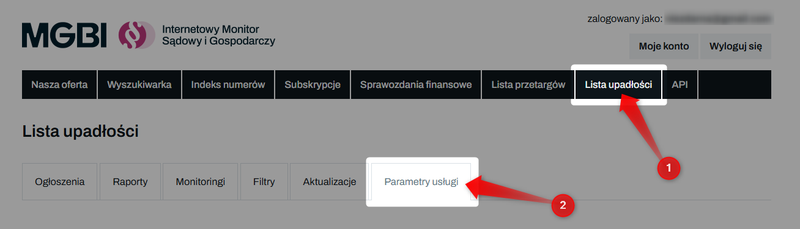
Każdy filtr ma określoną pojemność, czyli maksymalną liczbę identyfikatorów, które możesz w nim umieścić. Zależy ona od Twojego planu abonamentowego. Aktualną pojemność filtra sprawdzisz w zakładce „Parametry usługi”.
Warto pamiętać, że:
- Liczba filtrów, które możesz utworzyć, nie jest ograniczona – limit dotyczy wyłącznie liczby identyfikatorów w pojedynczym filtrze.
- W planach Pro oraz Enterprise możesz tworzyć raporty i monitoringi bez użycia filtra – wtedy otrzymasz wszystkie ogłoszenia z wybranego okresu.
- Wygenerowanie raportu dla filtra pomniejsza limit unikalnych dłużników sprawdzanych w danym miesiącu.
👉 Dowiedz się więcej o limitach: Jak sprawdzić wykorzystanie limitów w Liście upadłości?
👉 Sprawdź aktualną ofertę i cennik: https://www.imsig.pl/inne/oferta