
Raporty to jedna z kluczowych funkcji Listy upadłości, dostępnej w serwisie iMSiG.pl, która pozwala na masowe pobieranie danych o dłużnikach np. w formie pliku Excel, bez konieczności ręcznego przepisywania informacji.
Raporty są idealnym rozwiązaniem, gdy:
👉 Obsługujesz dużą grupę kontrahentów i chcesz sprawdzić ich historię upadłościową za jednym razem.
👉 Potrzebujesz gotowego zestawienia w formacie Excel (XLSX) do celów analitycznych.
👉 Chcesz zautomatyzować procesy oceny ryzyka i monitorowania kontrahentów.
Tworzenie raportu krok po kroku
Krok 1: Wybór podmiotów (Filtry)
Jeżeli chcesz wyeksportować dane wyłącznie dla wybranej grupy dłużników, w pierwszej kolejności powinieneś utworzyć filtr, w którym wskażesz ich identyfikatory:
- numery rejestrowe (NIP, PESEL, REGON, KRS)
- lub sygnatury spraw.
Maksymalna liczba identyfikatorów w jednym filtrze zależy od posiadanego planu abonamentowego.
Szczegóły dotyczące aktualnych planów znajdziesz tutaj: Lista upadłości - cennik
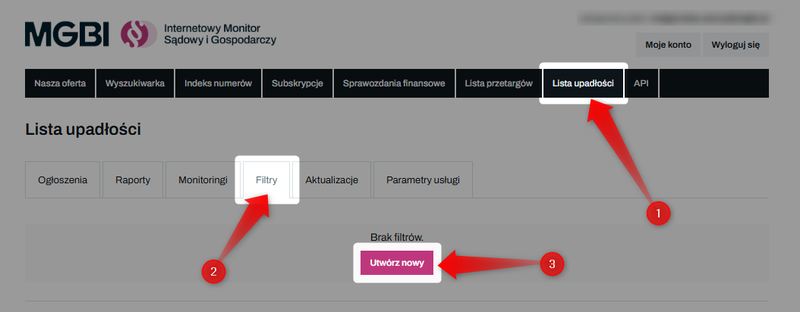
Aby utworzyć nowy filtr, zaloguj się w serwisie iMSiG.pl i przejdź do zakładki "Lista upadłości". Następnie wejdź w zakładkę „Filtry” i kliknij „Utwórz nowy”.
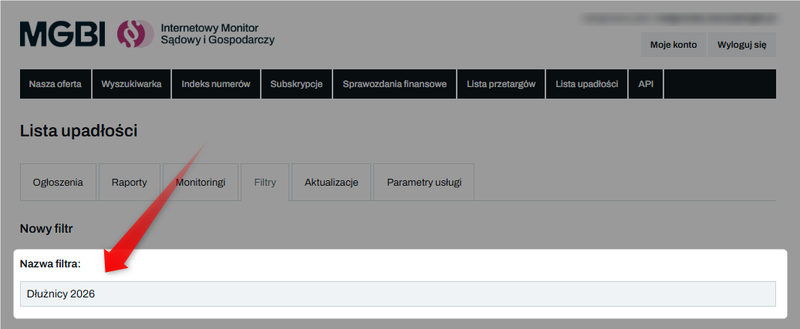
Nadaj filtrowi nazwę (np. „Dłużnicy 2026”) – będzie ona widoczna na liście wygenerowanych raportów.
W polu tekstowym wklej numery rejestrowe dłużników (NIP, PESEL, KRS, REGON) lub sygnatury postępowań. Każdy identyfikator powinien znaleźć się w nowej linii.
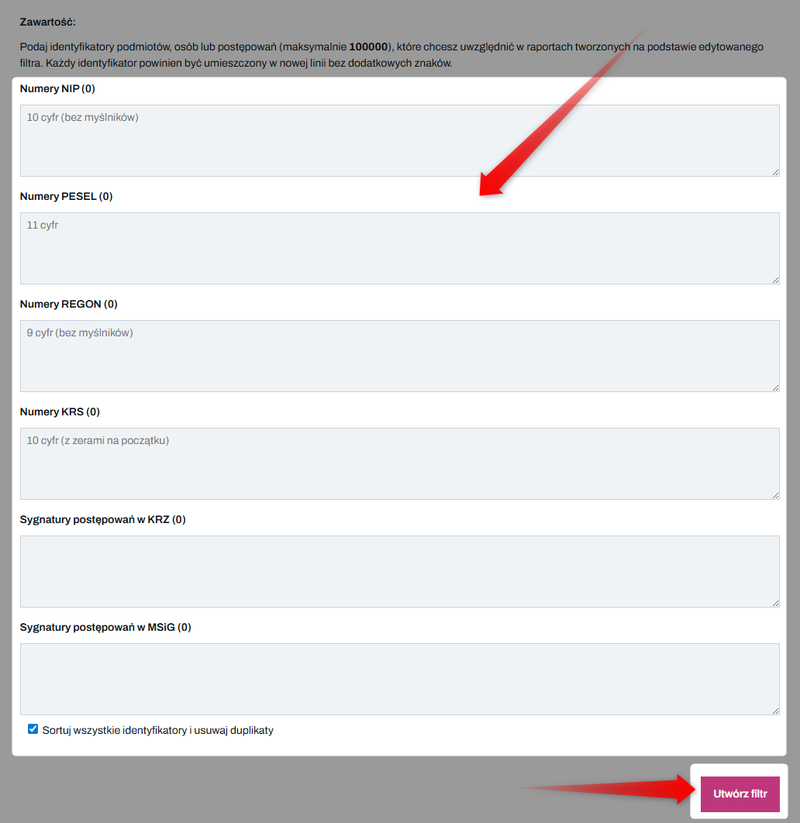
Przy pracy z dużą ilością identyfikatorów, warto skorzystać z narzędzia do automatycznego sortowania identyfikatorów i usuwania duplikatów.
Kliknij „Utwórz filtr”. Zostaniesz poinformowany o tym, że filtr możesz już wykorzystać do utworzenia nowego raportu.
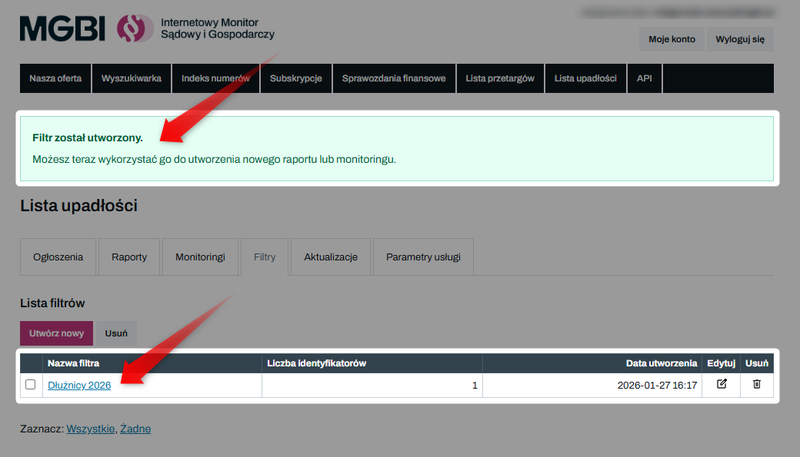
Krok 2: Kreator nowego raportu
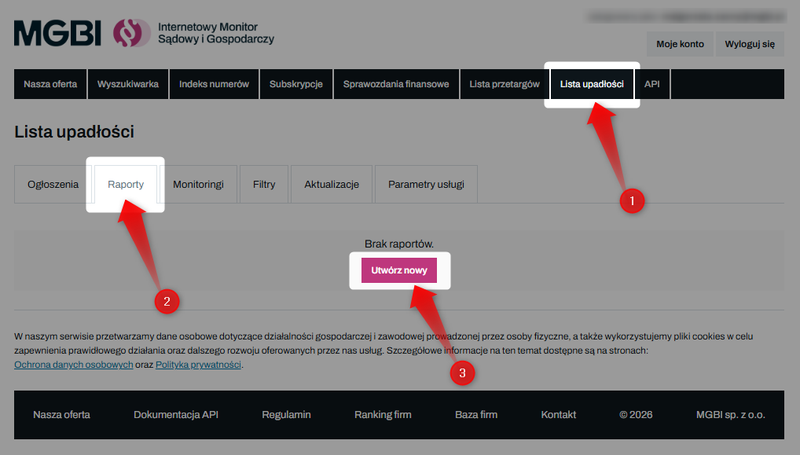
Zaloguj się do serwisu iMSiG.pl i przejdź do zakładki „Lista upadłości”. Następnie wybierz sekcję „Raporty” i kliknij „Utwórz nowy”.
Krok 3: Konfiguracja zawartości
W kreatorze raportu skonfiguruj następujące parametry:
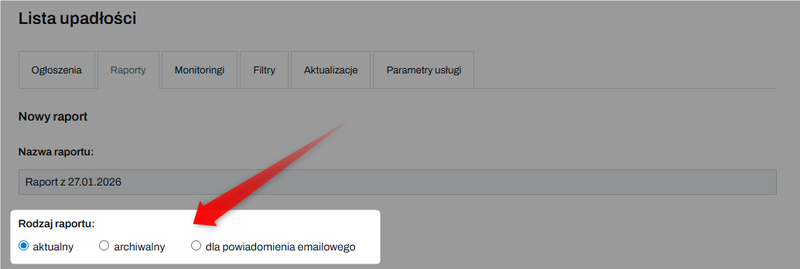
1️⃣ Typ raportu - wybierz jeden z trzech typów raportów:
- aktualny – zawiera ogłoszenia opublikowane po dacie aktywacji Twojej usługi (liczonej od pierwszego dnia miesiąca, w którym włączono dostęp),
- archiwalny – obejmuje dane sprzed momentu aktywacji usługi, sięgające aż do 2001r.,
- dla powiadomienia emailowego – pozwala wygenerować plik zawierający ogłoszenia, o których system poinformował Cię w konkretnym powiadomieniu z monitoringu.
2️⃣ Filtr podmiotów - wskaż utworzony wcześniej filtr lub pozostaw pole puste.
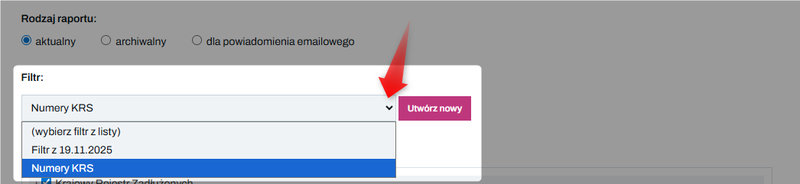
Jeśli chcesz pobrać wszystkie ogłoszenia z danego okresu pozostaw to pole puste (opcja dostępna tylko w planach Pro i Enterprise).
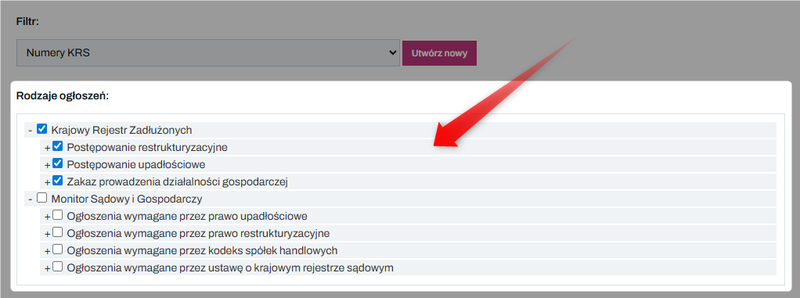
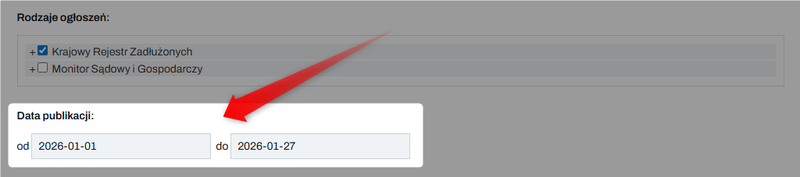
3️⃣ Źródło danych / Rodzaje ogłoszeń - możesz ograniczyć raport do wybranych kategorii ogłoszeń.
4️⃣ Zakres dat – określ przedział czasowy publikacji ogłoszeń.
Data publikacji (do) powinna być ustawiona na dzień poprzedni. Dane z KRZ są aktualizowane do późnych godzin wieczornych, a pełny zakres informacji dostępny jest dopiero następnego dnia.
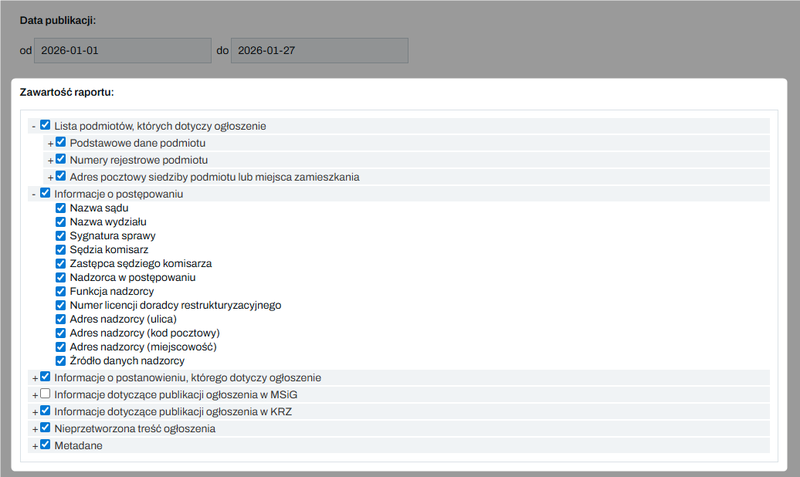
5️⃣ Zawartość raportu (kolumny) - zaznacz informacje, które mają znaleźć się w pliku wynikowym (np. sygnatura sprawy, dane syndyka, treść ogłoszenia). Każdy element zostanie zapisany jako osobna kolumna w pliku.
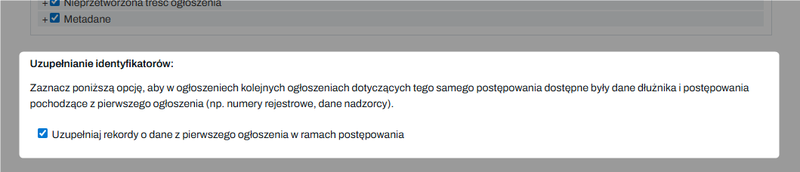
6️⃣ Uzupełnianie identyfikatorów – zalecamy włączenie tej opcji. System automatycznie przypisze identyfikatory (NIP/PESEL) do kolejnych ogłoszeń w danej sprawie, nawet jeśli nie występowały one w treści późniejszych obwieszczeń.
Krok 4: Format pliku i bezpieczeństwo
Raporty mogą być generowane w następujących formatach:
- XLSX (Excel),
- CSV,
- XML,
- JSON,
- DEF (do importu w systemach defBank),
- NOVUM (do importu w systemach Novum).
Dostępne są także 3 formaty kodowania znaków: UTF-8, CP1250 oraz ISO-8859-2.
Każdy raport generowany jest jako archiwum ZIP zabezpieczone hasłem, które ustalasz samodzielnie podczas tworzenia raportu.
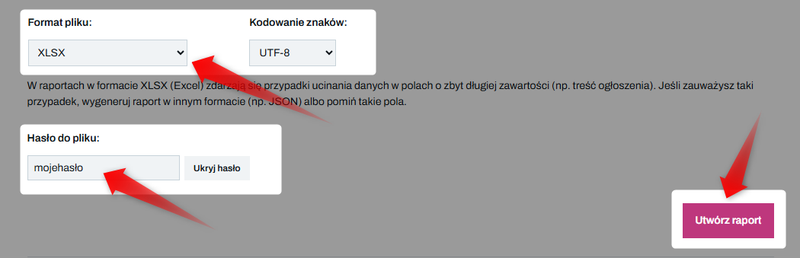
Po uzupełnieniu wszystkich sekcji kliknij "Utwórz raport".
Pobieranie raportu
Po utworzeniu raportu pojawi się on na liście raportów. W zależności od ilości danych jego generowanie może potrwać od kilku do kilkunastu minut.
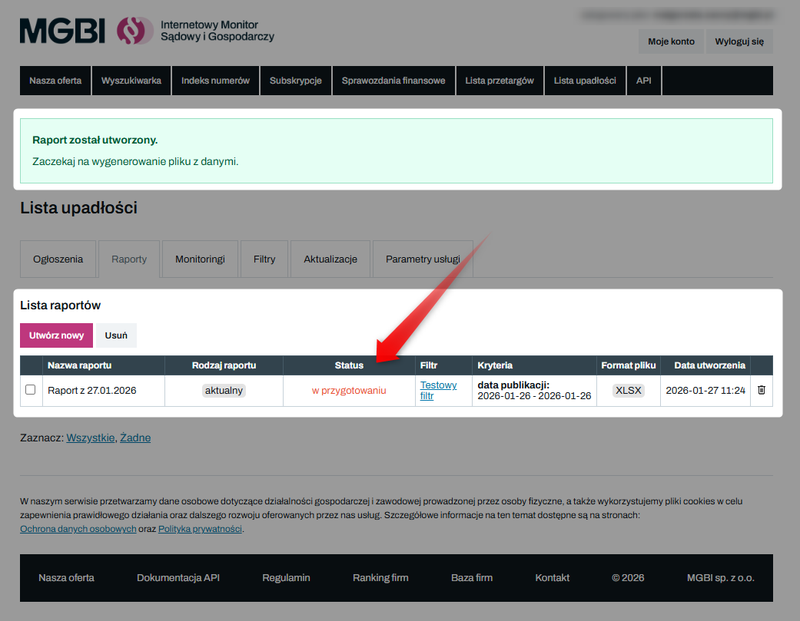
Po zakończeniu generowania raport otrzyma status "Gotowy". Kliknięcie w nazwę raportu umożliwi pobranie pliku na dysk.
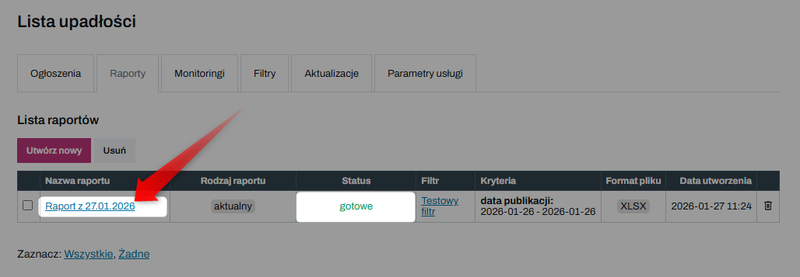
Linki do pobrania plików są aktywne przez 30 dni od ich wygenerowania. Po tym czasie pliki zostają zarchiwizowane i nie są już dostępne do pobrania.
Limity
Generowanie raportów w Liście upadłości podlega następującym limitom:
1️⃣ Raporty aktualne / archiwalne – limit liczby gotowych plików (zestawień), które możesz wygenerować w danym miesiącu rozliczeniowym.
- W planach Pro oraz Enterprise masz możliwość generowania raportów aktualnych bez użycia filtra, co pozwala na pobranie wszystkich ogłoszeń z wybranego dnia jednym kliknięciem.
- W niższych planach każda próba utworzenia raportu pomniejsza dostępną pulę, nawet jeśli plik okaże się pusty ze względu na brak ogłoszeń spełniających kryteria.
2️⃣ Dłużnicy w raporcie – maksymalna liczba identyfikatorów (NIP/PESEL), jakie możesz umieścić w jednym filtrze, aby wyeksportować ich dane w ramach jednego pliku (pojemność filtra).
Wygenerowanie raportu dla konkretnej listy dłużników pomniejsza również limit unikalnych dłużników sprawdzanych w danym miesiącu.
👉 Dowiedz się więcej o limitach: Jak sprawdzić wykorzystanie limitów w Liście upadłości?
👉 Sprawdź aktualną ofertę i cennik: Lista upadłości - cennik