
Serwis Baza firm i osób umożliwia stworzenie bazy danych przedsiębiorstw o bardzo precyzyjnie zdefiniowanych parametrach. Dane pochodzą z publicznych rejestrów (CEIDG, REGON, KRS) i są aktualizowane codziennie.
Poniższa instrukcja przeprowadzi Cię przez proces konfiguracji kryteriów (Kreator) i wstępną wycenę, które możesz wykonać bez logowania.
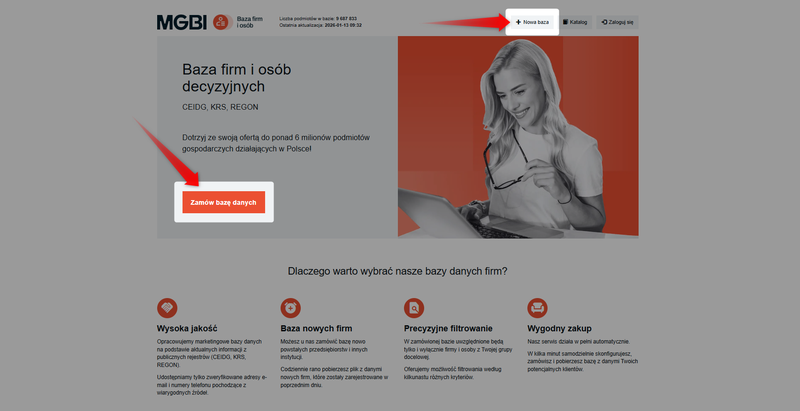
Aby zacząć tworzenie bazy, wybierz opcję „Nowa baza” z menu znajdującego się na górze strony lub kliknij przycisk „Zamów bazę danych” widoczny na stronie głównej.
Krok 1: Konfiguracja nowej bazy danych (Kreator)
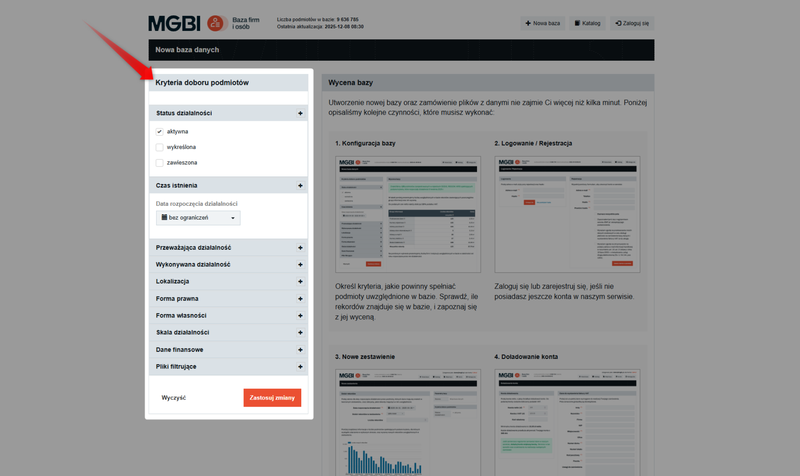
Kryteria, które pomogą Ci określić, co znajdzie się w Twojej bazie, są dostępne w menu po lewej stronie:
1. Status działalności
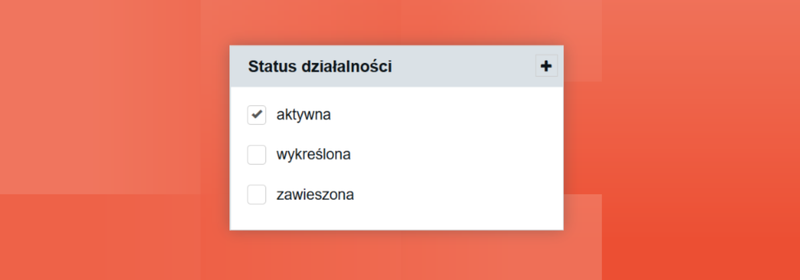
Pierwszy krok to określenie aktualnego statusu dla interesujących nas podmiotów:
- aktywna - standardowy wybór dla działań sprzedażowych (cold callingu, mailingu),
Pamiętaj, że w tej grupie znajdują się także firmy, które są w trakcie likwidacji, upadłości lub restrukturyzacji, ponieważ formalnie nadal prowadzą działalność.
- zawieszona lub wykreślona - opcje używane rzadko, przydatne w przypadku historycznych analiz rynku, badań statystycznych lub działań windykacyjnych.
2. Czas istnienia
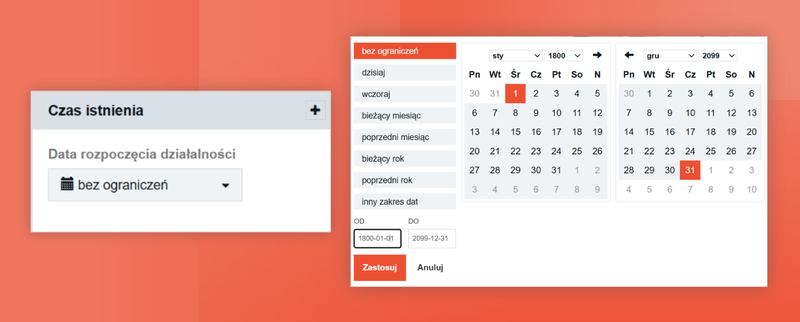
Ten filtr pozwala na określenie daty rozpoczęcia działalności. Możesz np. odfiltrować firmy, które zostały założone w ciągu ostatniego miesiąca, co jest idealne do kampanii posprzedażowych skierowanych do nowych przedsiębiorców.
Możesz także określić inne interesujące Cię przedziały czasowe. Filtr ten pozwala na wykluczenie z bazy danych o firmach, które dopiero zaczną działać, dostosowując staż firm do potrzeb klienta.
W kontekście pozyskiwania danych o nowo rejestrowanych firmach, należy pamiętać, że w rejestrach publicznych (takich jak CEIDG) przedsiębiorcy często deklarują przyszłą datę rozpoczęcia działalności. Data ta może być przesunięta nawet o kilka miesięcy do przodu.
Jeśli interesują Cię najświeższe dane o rejestracjach, zalecamy ustawienie daty końcowej na przyszłą datę, aby uwzględnić w zestawieniu te podmioty, które formalnie zarejestrowano, ale które jeszcze nie rozpoczęły operacyjnej działalności.
3. Branża (PKD): Przeważająca vs. Wykonywana działalność
Kryterium Branża (PKD) pozwala precyzyjnie określić profil działalności firm, które mają trafić do zestawienia.
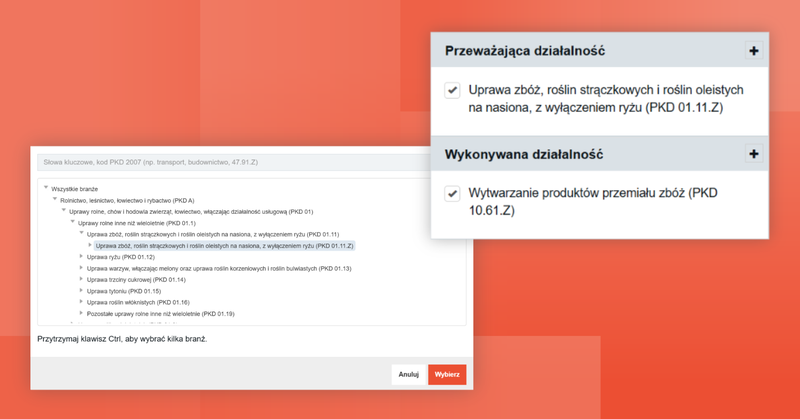
PKD (Polska Klasyfikacja Działalności) to podstawowy system porządkujący rodzaje działalności gospodarczej, stosowany w statystyce, ewidencji i rejestrach urzędowych w Polsce.
W serwisie Baza firm i osób obecnie używana jest Klasyfikacja PKD 2007. W ramach tej klasyfikacji, system filtrowania serwisu rozróżnia dwa kluczowe typy działalności: przeważającą (główną/dominującą) oraz wykonywaną (poboczną. Od 2027 roku planowane jest przejście na klasyfikację PKD 2025.
A. Przeważająca działalność
Jest to najważniejsze kryterium filtrowania, ponieważ każda firma w bazie ma przypisany tylko jeden dominujący rodzaj działalności. Wybór przeważającej działalności jest zalecany, ponieważ uzyskane wyniki są bardziej miarodajne.
Możesz wybrać konkretną branżę, wyszukując ją po:
- słowie kluczowym (np. „transport” lub „handel”);• kodzie PKD (np. 01.11.Z);
- lub korzystając z rozwijanego drzewka (od sekcji do bardzo szczegółowych kodów).
Podczas korzystania z rozwijanego drzewka przytrzymaj klawisz Ctrl, aby móc wybrać kilka opcji (branż) naraz.
Jeśli wybierzesz kilka kodów PKD, do bazy zostaną włączone dane każdej firmy, która pasuje do choć jednego z nich.
B. Wykonywana działalność
Ten filtr dotyczy pobocznego rodzaju działalności wykonywanej przez przedsiębiorstwo. Należy zachować ostrożność przy jego użyciu do segmentacji sprzedażowej, ponieważ wyniki mogą być mniej miarodajne.
Filtr „Wykonywana działalność” jest filtrem najszerszym, ponieważ zawiera nie tylko poboczne kody PKD, ale również automatycznie obejmuje główny kod PKD.
Ustawienie kodu tylko w filtrze wykonywanej działalności spowoduje, że do bazy trafią firmy, dla których ten kod jest traktowany zarówno jako przeważający, jak i poboczny. Taki sposób użycia tego filtra spowoduje zwiększenie rozmiaru bazy.
4. Lokalizacja
Lokalizacja umożliwia zawężenie wyszukiwania do wybranej części Polski. Masz do dyspozycji dwie główne metody filtrowania:
A. Lista (Podział terytorialny - rejestr TERYT)
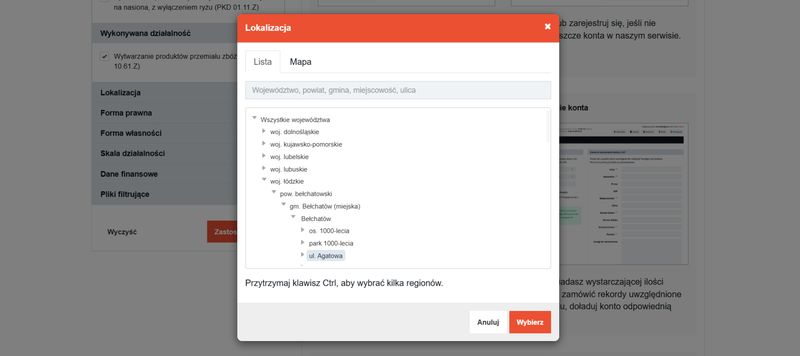
Filtrowanie to opiera się na rejestrze TERYT (Krajowy Rejestr Urzędowy Podziału Terytorialnego Kraju), który określa administracyjny podział terytorialny kraju. Rejestr pozwala zatem na filtrowanie firm zgodnie z formalnym podziałem terytorialnym Polski.
System pozwala na precyzyjne przechodzenie od ogółu do szczegółu: województwo → powiat → gmina → miejscowość.
Możliwe jest zawężanie bazy np. do wybranych ulic. Wyszukiwanie według miejscowości lub podziału terytorialnego to najczęściej wybierana metoda.
B. Mapa (Promień)

Możesz także skorzystać z zakładki „Mapa”. W tej opcji wybierasz konkretny punkt (współrzędne) lub kod pocztowy, a następnie definiujesz długość promienia (np. 100 kilometrów), aby wyszukać dane firm znajdujących się w tym okręgu.
5. Forma prawna
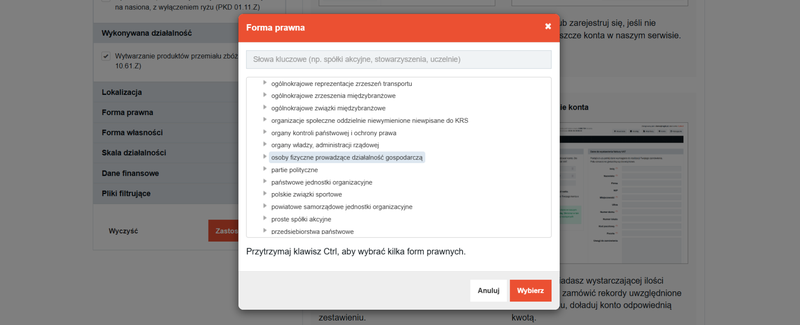
To kryterium pozwala wyszukać konkretne typy podmiotów (np. spółki akcyjne, fundacje, partie polityczne, wspólnoty mieszkaniowe, związki sportowe).
Kategoria „Osoby fizyczne prowadzące działalność gospodarczą” obejmuje szeroki zbiór podmiotów, w tym zarówno przedsiębiorców z CEIDG, jak i rolników indywidualnych. Wynika to z ich klasyfikacji w rejestrze REGON.
Jeśli nie ustawisz żadnego filtru PKD, do Twojej bazy trafią również dane dotyczące rolników. Aby temu zapobiec i otrzymać tylko firmy, należy zaznaczyć wszystkie interesujące nas branże (PKD), pomijając sekcję rolniczą (Sekcja A, Dział 01).
6. Forma własności
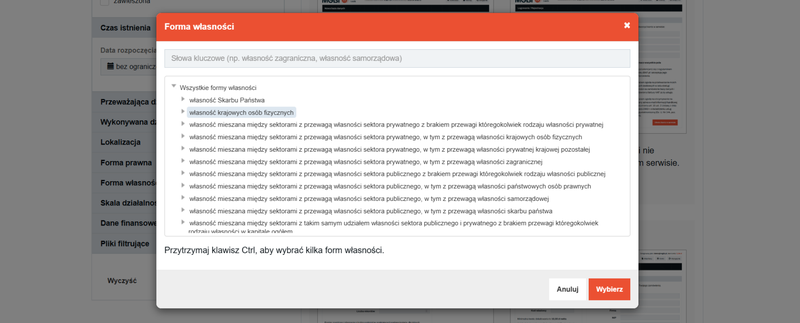
Umożliwia zawężenie wyszukiwania podmiotów ze względu na to, czyją są własnością.
Filtr ten jest użyteczny, jeśli na przykład celujesz w firmy z kapitałem zagranicznym lub chcesz wyodrębnić podmioty publiczne. Do wyboru masz między innymi:
- własność Skarbu Państwa lub jednostek samorządu terytorialnego (samorządowa),
- własność krajowych osób fizycznych (sektor prywatny),
- własność zagraniczną,
- własności mieszane (np. z przewagą sektora publicznego lub prywatnego).
Dane o formie własności pochodzą z deklaracji składanych przy rejestracji w rejestrze REGON. Z tego powodu rzadko są aktualizowane w przypadku późniejszych zmian właścicielskich lub kapitału.
Filtr ten dobrze odzwierciedla stan w momencie rejestracji podmiotu, ale nie jest w 100% wiarygodny dla bieżącego statusu firmy, co sprawia, że jest stosowany dla celów statystycznych, nie do precyzyjnej segmentacji sprzedażowej.
7. Skala działalności
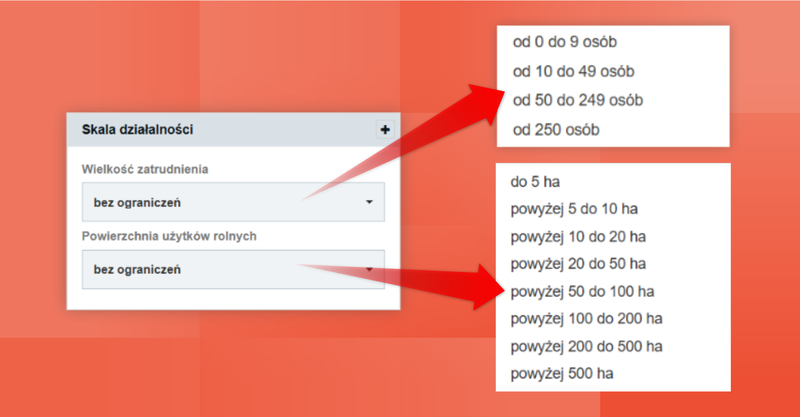
Umożliwia wyszukiwanie firm z uwzględnieniem czynników opisujących ich wielkość. Kryterium to jest kluczowe w segmentacji B2B, ponieważ pozwala oddzielić mikroprzedsiębiorstwa od dużych korporacji.
A. Wielkość zatrudnienia
Pozwala na segmentację firm według liczby zatrudnionych pracowników, według klasyfikacji MŚP (Mikro, Małe, Średnie Przedsiębiorstwa):
- od 0 do 9 osób (Mikro),
- od 10 do 49 osób (Małe),
- od 50 do 249 osób (Średnie),
- od 250 osób (Duże).
Dane o wielkości zatrudnienia pochodzą z kilku źródeł i są częściowo oszacowane (np. na podstawie danych finansowych). Ich jakość jest wystarczająca do prostego podziału na firmy małe i duże.
B. Powierzchnia użytków rolnych
Pozwala na określenie wielkości gospodarstwa rolnego w hektarach (np. do 5 ha, powyżej 100 ha). Dane te szacujemy na podstawie kwot dotacji przyznanych poszczególnym gospodarstwom ujawnianym w najnowszym dostępnym Wykazie Beneficjentów Wspólnej Polityki Rolnej.
Filtr ten jest szczególnie przydatny dla baz rolników / gospodarstw rolnych. Nie powinien być używany, gdy celem są zwykłe firmy (np. handlowe).
8. Dane finansowe
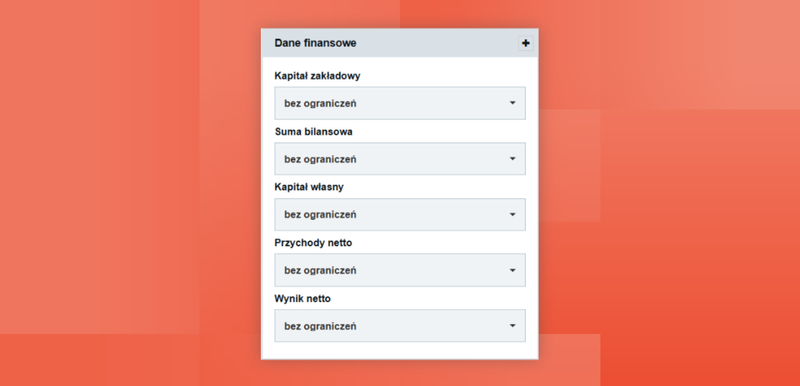
Dane finansowe (np. suma bilansowa, wynik netto) dotyczą wyłącznie podmiotów z KRS (spółek), które składają sprawozdania finansowe.
- Możesz segmentować firmy ze względu na Wynik netto (zysk/strata) lub Kapitał własny.
- Kapitał własny ujemny może wskazywać, że spółka jest w złej kondycji lub zagrożona upadłością.
- Suma bilansowa i Przychody netto to najważniejsze filtry do segmentowania danych o firmach pod kampanie sprzedażowe.
Filtry finansowe odnoszą się zawsze do najnowszego dostępnego sprawozdania danej firmy, a nie do konkretnego roku kalendarzowego.
9. Pliki filtrujące
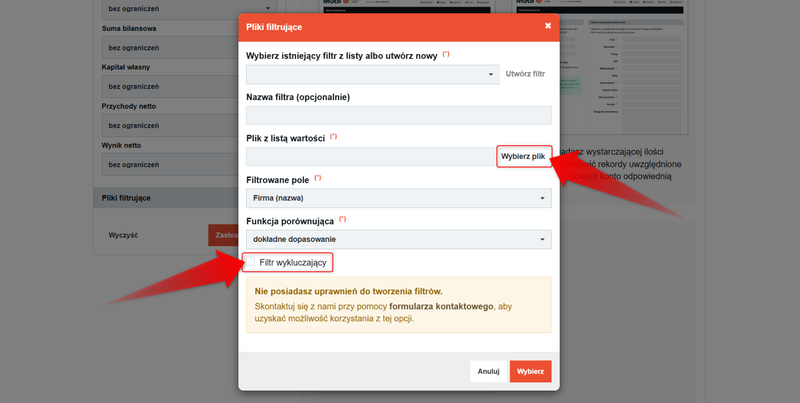
To zaawansowana opcja, która umożliwia niestandardową konfigurację bazy danych.
Pozwala na pracę z własnymi listami identyfikatorów (NIP, REGON, KRS, adres e-mail lub numer telefonu) i ma dwa główne zastosowania.
A. Ograniczenie bazy do rekordów z listy
Możesz dostarczyć plik z własną listą identyfikatorów. System dopasuje tylko te rekordy, które znajdują się na Twojej liście. Jest to korzystne, gdy chcesz pozyskać dodatkowe dane (np. numery telefonów) do posiadanej listy firm.
B. Wykluczanie rekordów z listy
Jest to kluczowe w celu deduplikacji bazy – czyli usunięcia z wyniku filtrowania rekordów, które masz już w swoim systemie CRM lub na liście kontaktów.
W tym celu przekazujesz plik z danymi (NIP/REGON/KRS/e-mail/telefon), a następnie zaznaczasz opcję „Filtr wykluczający”, dzięki czemu te rekordy nie zostaną uwzględnione w zamówieniu.
Funkcja jest domyślnie nieaktywna. Aktywacja odbywa się wyłącznie na prośbę klienta, aby zminimalizować ryzyko obciążenia systemu w przypadku próby załadowania przez użytkownika zbyt dużego pliku.
Więcej informacji znajdziesz w instrukcji: Jak zdeduplikować zamawianą bazę danych na podstawie plików filtrujących?
Krok 2: Wstępna Wycena i tworzenie bazy
Po ustawieniu kryteriów kliknij „Zastosuj zmiany”:
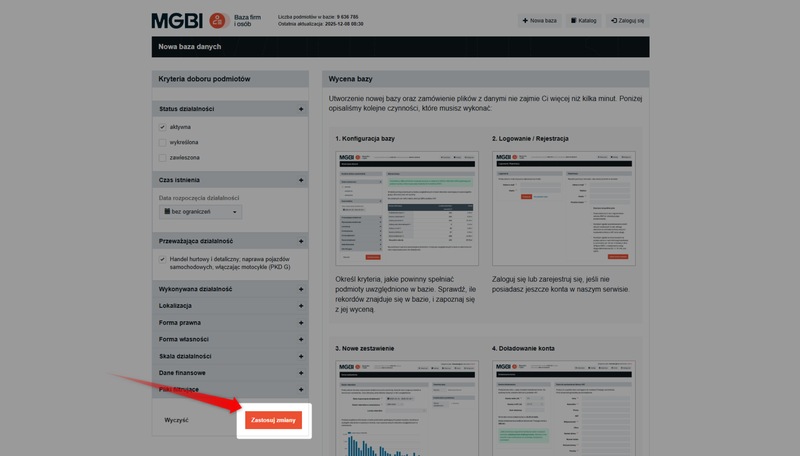
Serwis wyświetli liczbę rekordów spełniających kryteria oraz wstępną wycenę.
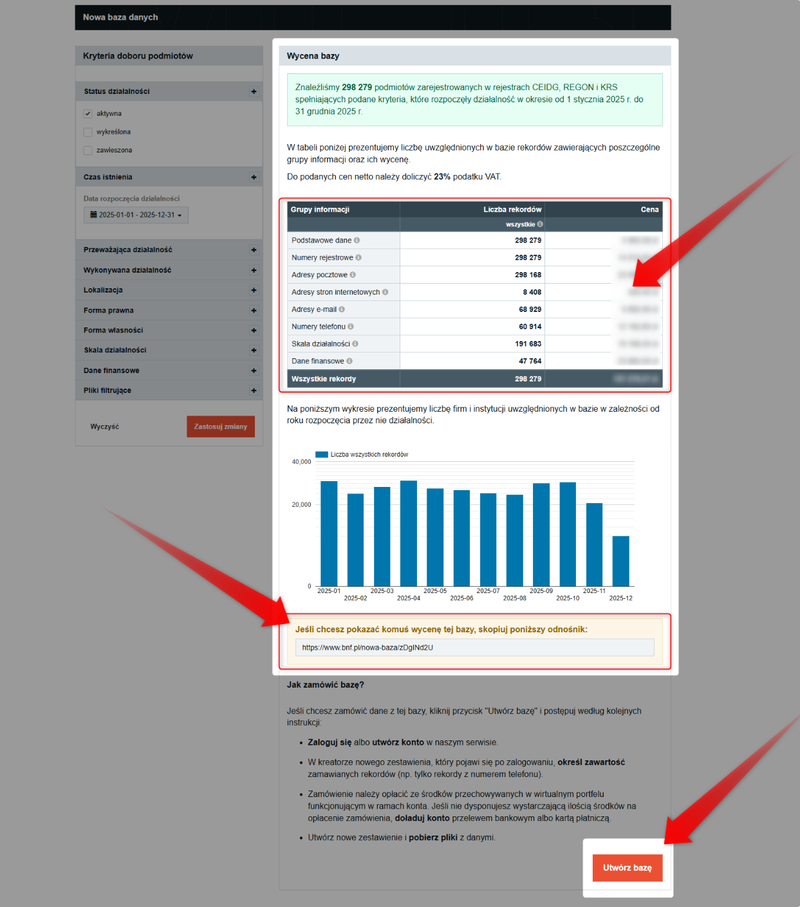
W tym widoku zobaczysz, dla jakiej liczby rekordów dostępne są poszczególne grupy informacji (np. Adresy e-mail, Adresy pocztowe, Adresy stron internetowych, Numery telefonu).
Podstawowe dane i numery rejestrowe są dostępne dla większości rekordów, natomiast pozostałe informacje są dostępne tylko częściowo.
Możesz również udostępnić link do wyceny wstępnej innym osobom, aby mogły odtworzyć ten sam widok wyceny, bez konieczności ponownej konfiguracji bazy "od zera".
Wstępna wycena przedstawia cenę za pełny pakiet danych dla wszystkich rekordów spełniających ustawione kryteria.
Jest to cena maksymalna i zwykle ulega obniżeniu dopiero w następnym kroku (na etapie tworzenia nowego zestawienia).
Jeśli jesteś zadowolony z wyliczonej liczby rekordów, kliknij przycisk „Utwórz bazę”. System wymusi logowanie lub rejestrację konta.
Po zalogowaniu przejdziesz do etapu tworzenia Nowego zestawienia, gdzie będziesz mógł dokonać precyzyjnej wyceny, oznaczając konkretne pola (np. adres e-mail lub telefon komórkowy), co zmniejszy liczbę rekordów w końcowym zestawieniu i obniży jego cenę.
Dalsze kroki znajdziesz w instrukcji: Jak utworzyć nowe zestawienie posiadanej bazy danych?